OpenCode Desktop Açılmıyor veya Yükleme Ekranında Takılıyor? Kesin Çözüm (Windows 10/11)
OpenCode Desktop uygulamasını açtığınızda projelerin görüntülenmesine rağmen oturumların yüklenmemesi, ekranın boş kalması veya sürekli yükleme animasyonlarının görünmesi gibi sorunlarla karşılaşabilirsiniz.
Özellikle OpenCode Desktop kullanıcılarının karşılaşabildiği bu sorun, uygulamanın yerel önbellek (cache), oturum verileri veya masaüstü uygulama durum dosyalarıyla ilişkili olabilir.
Bu rehberde, Windows 10 ve Windows 11 işletim sistemlerinde OpenCode Desktop açılmama, oturumların yüklenmemesi ve uygulamanın yükleme ekranında takılması sorununu nasıl giderebileceğinizi adım adım anlatıyoruz.
Önemli: Bu makalede kullanacağımız komutlar OpenCode'un yerel verilerini tamamen siler. Daha önce oluşturduğunuz sohbetler, oturum geçmişleri, yerel veritabanı ve bazı uygulama ayarları kaybolabilir. İşleme başlamadan önce bu uyarıyı mutlaka dikkate alın.
OpenCode Desktop neden açılmıyor?
OpenCode Desktop, yalnızca bir masaüstü arayüzünden oluşmaz. Uygulama arka planda yerel bir OpenCode sunucusu çalıştırır ve oturum, proje, mesaj ve uygulama durum bilgilerini bilgisayarınızdaki dosyalarda saklar.
Zaman içerisinde aşağıdaki durumlar uygulamanın düzgün çalışmasını engelleyebilir:
Bozulmuş veya tutarsız önbellek dosyaları.
Masaüstü uygulamasının oturum durumunu doğru okuyamaması.
Yerel oturum veritabanında yaşanan sorunlar.
Uygulamanın önceki çalışmasından kalan arka plan işlemleri.
Masaüstü arayüzünün proje ve oturum bilgilerini yükleyememesi.
Uygulama güncellemesi sonrasında oluşan yerel veri uyumsuzlukları.
Bu durumlarda OpenCode açılıyor gibi görünse de oturum listesi yüklenmeyebilir veya uygulama sürekli yükleme ekranında kalabilir.
OpenCode Desktop yükleme ekranında takılma sorunu
Bu sorunu yaşadığınızda karşılaşabileceğiniz belirtilerden bazıları şunlardır:
OpenCode Desktop açılır ancak sohbetler görüntülenmez.
Projeler sol menüde görünmesine rağmen oturumlar yüklenmez.
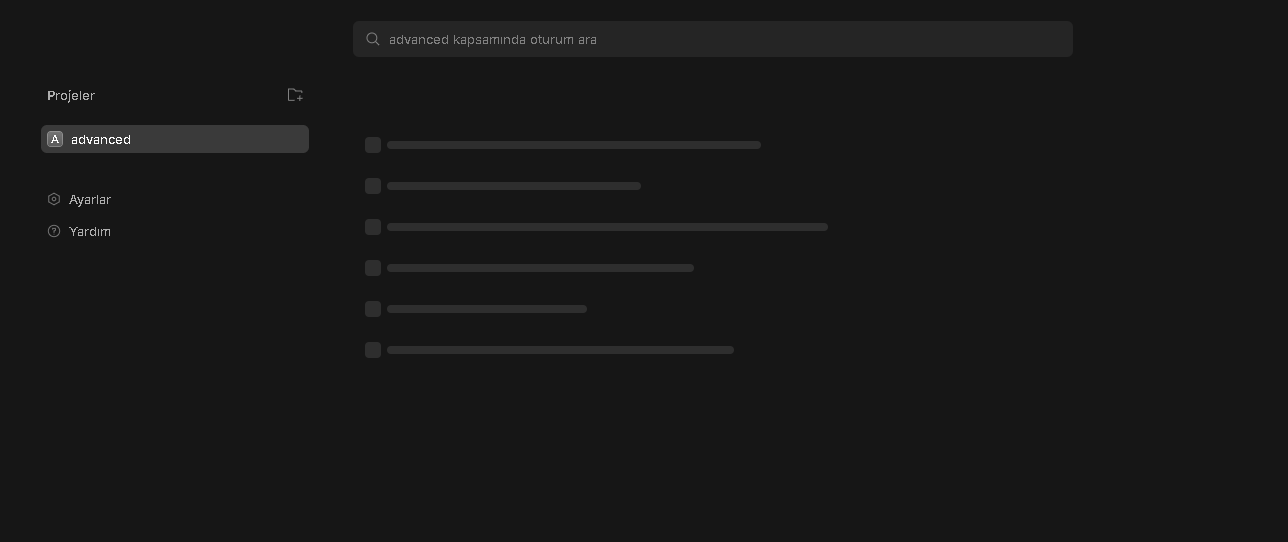
Ekranda sürekli gri yükleme çubukları görünür.
Uygulama açılır ancak hiçbir işlem yapılamaz.
OpenCode'u kapatıp açmak sorunu çözmez.
Uygulama yeniden başlatıldığında aynı problem tekrar ortaya çıkar.
Bu rehberde ele aldığımız örnekte OpenCode Desktop açılıyor ancak oturum arama alanı ve içerik bölümü yükleme ekranında kalıyor.
OpenCode Desktop açılmama sorunu nasıl çözülür?
Sorunu gidermek için OpenCode'un bilgisayardaki yerel önbellek ve uygulama verilerini temizleyerek yeniden oluşturulmasını sağlayacağız.
İşlem Windows 10 ve Windows 11 üzerinde uygulanabilir.
1. OpenCode ve arka plan işlemlerini tamamen kapatın
Öncelikle Görev Yöneticisi'ni açın.
Klavye üzerinden:
CTRL + SHIFT + ESC
tuşlarına basın.
Açılan Görev Yöneticisi içerisinde aşağıdaki işlemleri kontrol edin:
OpenCode
Bun (bun.exe) veya OpenCode ile ilişkili arka plan işlemleri
Çalışan OpenCode ve ilgili Bun işlemlerini seçerek Görevi Sonlandır seçeneğiyle kapatın.
Bu işlem önemlidir. Çünkü uygulama çalışmaya devam ederken yerel dosyaları silmeye çalışmak dosya erişim sorunlarına neden olabilir.
2. OpenCode önbellek ve yerel verilerini temizleyin
Uygulamayı tamamen kapattıktan sonra Windows Başlat menüsünden Komut İstemi'ni (CMD) açın.
Aşağıdaki komutları sırasıyla girin:
1. Önbellek klasörünü silin:
rmdir /s /q %USERPROFILE%\.cache\opencode
2. OpenCode yerel veri ve oturum klasörünü silin:
rmdir /s /q %USERPROFILE%\.local\share\opencode
3. OpenCode yerel durum klasörünü silin:
rmdir /s /q %USERPROFILE%\.local\state\opencode
4. OpenCode Desktop uygulama verilerini silin:
rmdir /s /q %APPDATA%\ai.opencode.desktop
Tüm komutları çalıştırdıktan sonra OpenCode'un ilgili yerel veri klasörleri temizlenmiş olacaktır.
3. OpenCode Desktop uygulamasını yeniden başlatın
Temizleme işlemi tamamlandıktan sonra OpenCode Desktop uygulamasını yeniden açın.
Uygulama, ihtiyaç duyduğu yerel klasörleri ve uygulama durum dosyalarını yeniden oluşturacaktır.
Gerekirse hesabınızla tekrar oturum açın ve proje klasörlerinizi yeniden seçin.
Bu işlem sonrasında uygulamanın normal şekilde açılması ve yükleme ekranında takılma sorununun ortadan kalkması beklenir.
DİKKAT! Bu komutlar OpenCode sohbetlerini siler mi?
Evet. Bu yöntemdeki en önemli konu veri kaybıdır.
Özellikle aşağıdaki komut:
rmdir /s /q %USERPROFILE%\.local\share\opencode
OpenCode'un yerel veri klasörünün tamamını siler.
OpenCode'un resmi dokümantasyonuna göre bu klasörde aşağıdaki veriler bulunabilir:
opencode.db: Projeler, oturumlar ve mesajları içeren SQLite veritabanı.
auth.json: Kimlik doğrulama ve API erişim bilgileri.
log: Uygulama günlükleri.
snapshot: Geri alma işlemlerinde kullanılan proje anlık görüntüleri.
Dolayısıyla bu klasörün silinmesi yalnızca önbelleği temizlemek anlamına gelmez.
Önemli veri kayıpları:
Daha önce yaptığınız OpenCode sohbetleri silinebilir.
Eski oturum geçmişlerinize erişemeyebilirsiniz.
Yerel proje ve oturum kayıtları kaybolabilir.
Kimlik doğrulama bilgileriniz silinebilir.
Uygulama ayarlarınız sıfırlanabilir.
Sohbet geçmişinizi ve oturumlarınızı korumak istiyorsanız bu komutları doğrudan çalıştırmayın.
Önce %USERPROFILE%\.local\share\opencode klasörünün yedeğini alın. Ayrıca mümkünse uygulamanın kullandığı veritabanını ve masaüstü durum dosyalarını ayrı ayrı yedekleyin.
Silme işlemi geri dönüşüm kutusuna taşımadan gerçekleştirilir.
TK
Tekno Küre Editör
Teknoloji, yazılım ve dijital dünyadaki gelişmeleri sade bir dille aktarıyor. Haber, inceleme ve rehber içerikleriyle teknolojiyi herkes için anlaşılır kılıyor.


Yorumlar 0
Düşüncelerini paylaş, tartışmaya katıl.